
Tutoriales

7
Sep

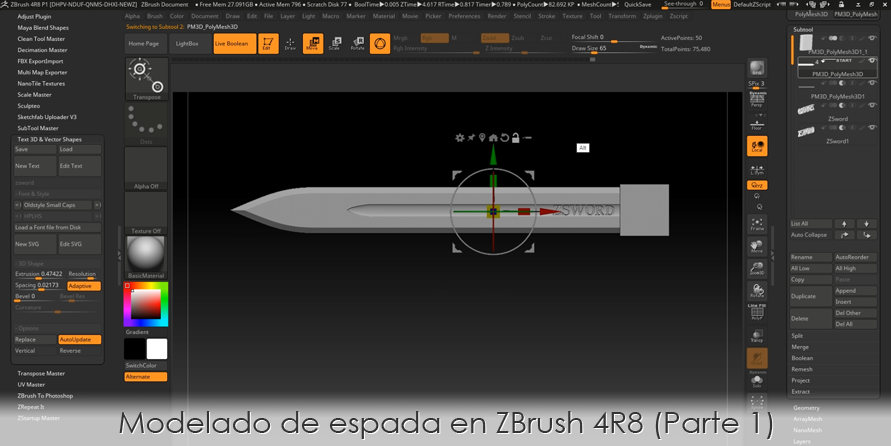
Modelado de espada en ZBrush 4R8 (Parte 1)

Recordamos algunas novedades de ZBrush 4R8 con una práctica básica.

Empezamos este nuevo curso con una práctica, de nivel básico, para recordar algunas de las novedades de ZBrush 4R8. Concretamente, veremos Hard Surface modelado la hoja de una espada.
Leer más

20
Jul

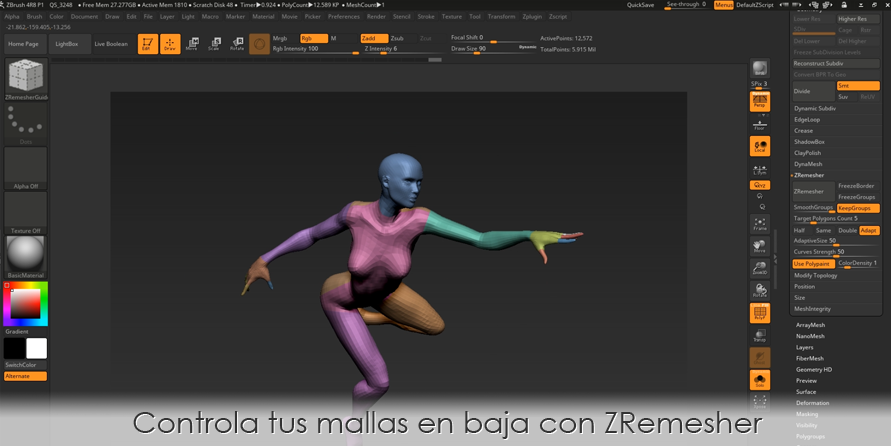
Controla tus mallas en baja con ZRemesher

Consigue una malla subdivisible usando ZRemesher.

ZRemesher es la herramienta de ZBrush que nos permite obtener una malla en baja óptima para ser subdividida, por tanto es una herramienta de retopologización automática.
Leer más

6
Jul

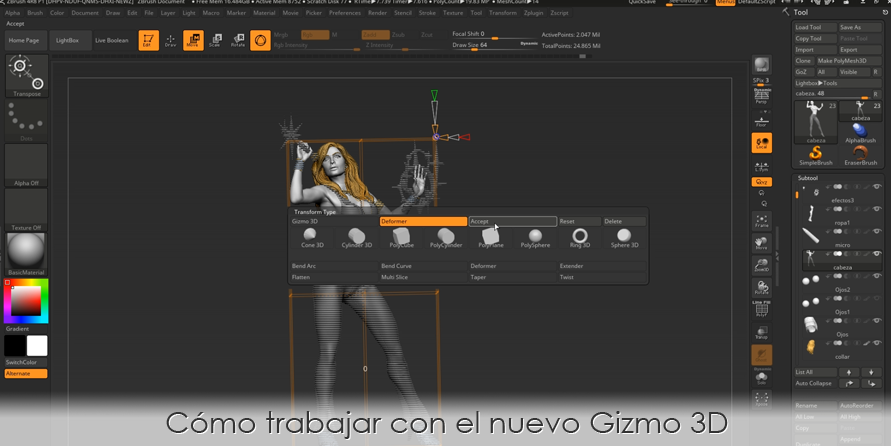
Cómo trabajar con el nuevo Gizmo 3D

En este post vemos el nuevo Gizmo 3D y todas las posibilidades que nos ofrece.

¡Seguimos con las novedades del nuevo ZBrush 4R8!

Hoy es el turno del nuevo Gizmo 3D, una herramienta ya conocida en otros softwares 3D, pero con algunas funcionalidades extra que son una pasada.
Leer más

29
Jun

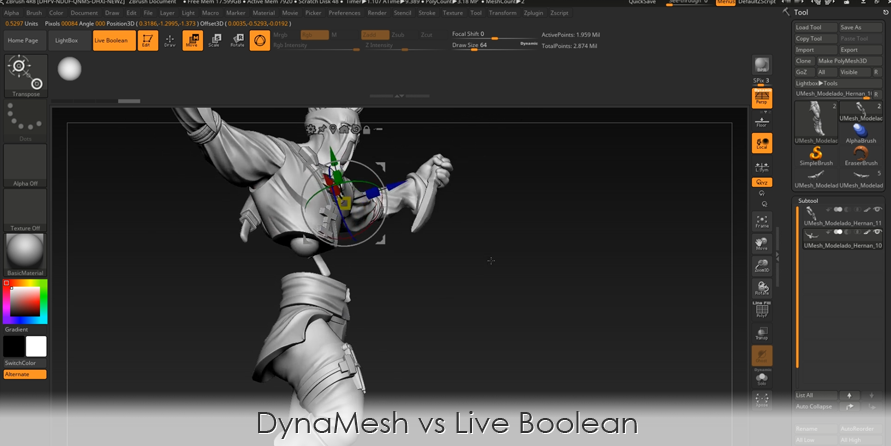
DynaMesh vs Live Boolean

Live Boolean: la nueva herramienta de ZBrush 4R8 que nos ha enamorado.

Como ya sabéis, acaba de salir la nueva versión de ZBrush. De entre todas las novedades interesantes que encontramos en ZBrush 4R8, nosotros estamos encantados con Live Boolean, especialmente para realizar cortes en figuras y miniaturas.
Leer más

6
Jun

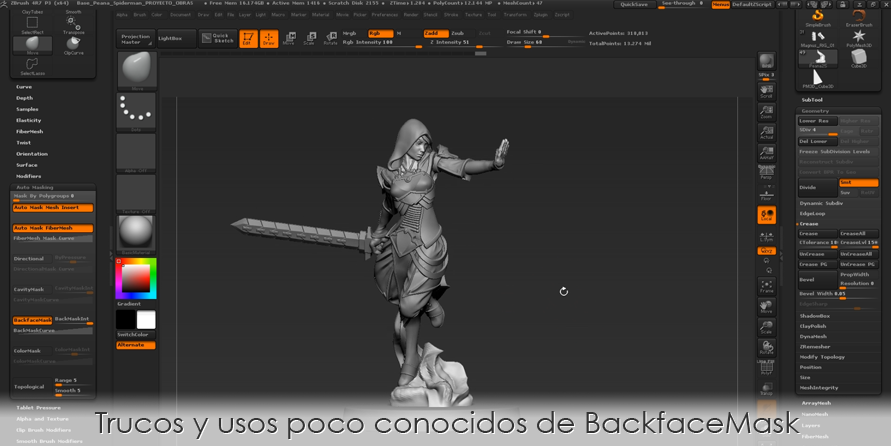
Trucos y usos poco conocidos de BackfaceMask

BackfaceMask: una herramienta para mucho más que enmascarar la parte trasera de una malla.

En ZBrush existen varias herramientas de autoenmascarado que podemos configurar en nuestros pinceles. BackfaceMask es una de nuestras preferidas y aquí os contamos cómo sacarle el máximo partido.
Leer más

1
Jun

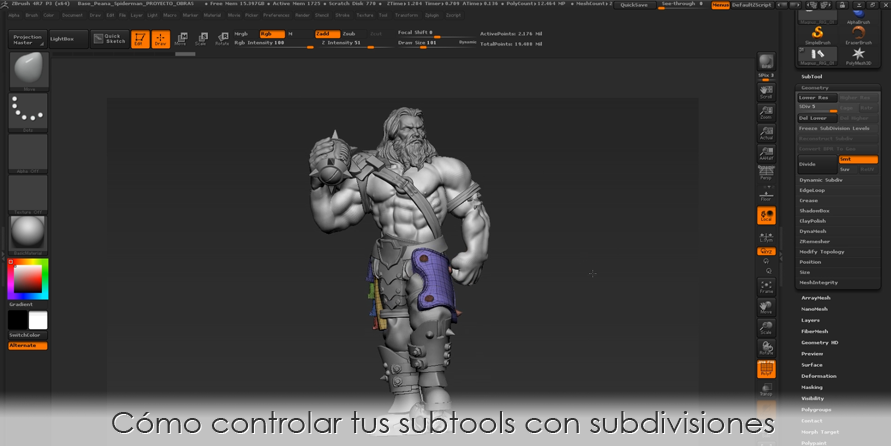
Cómo controlar tus subtools con subdivisiones

Controlar correctamente las SubTools en ZBrush es una de las claves para trabajar de forma profesional y mantener organizados nuestros modelos 3D.
Uno de los problemas más comunes cuando empezamos a trabajar con modelos complejos es intentar:

  • separar piezas de una SubTool
  • unir varias SubTools
  • reorganizar elementos del modelo

y descubrir que no podemos hacerlo porque existen subdivisiones activas.

En este tutorial de Barruz Studio veremos cómo utilizar correctamente las herramientas Merge y Split en ZBrush para unir o separar piezas sin perder detalle ni subdivisiones.

Además, aprenderemos cómo reconstruir niveles de subdivisión correctamente para mantener un workflow limpio y profesional.

La clave para controlar las SubTools en ZBrush

La clave para controlar correctamente las SubTools está en entender cómo funcionan las subdivisiones.

Seguro que alguna vez habéis querido:

  • separar una pieza concreta de vuestra SubTool
  • unir diferentes elementos en una sola malla
  • reorganizar partes del modelo

y os habéis encontrado con que ZBrush no os deja hacerlo debido a las subdivisiones.

Esto ocurre porque ciertas operaciones solo funcionan correctamente cuando las subdivisiones están preparadas de la forma adecuada.

Cómo unir varias SubTools usando Merge

Si queremos combinar varias SubTools en una sola, utilizaremos la herramienta Merge, dentro del menú SubTool.

Antes de usar Merge

Es importante que:

  • todas las SubTools tengan el mismo número de subdivisiones
  • estemos situados en el nivel más alto de subdivisión

De esta forma evitaremos perder detalles durante el proceso.

Uno de los errores más habituales es hacer Merge desde subdivisiones bajas, lo que puede destruir parte de la información de la escultura.

Paso a paso para unir SubTools en ZBrush

  1. Comprueba que todas las SubTools tienen el mismo nivel de subdivisión.
  2. Sube al nivel más alto de subdivisión.
  3. Ve a:
    SubTool > Merge
  4. Utiliza la opción que necesites:
    • Merge Down
    • Merge Visible
    • etc.

Una vez hecho esto, todas las piezas quedarán combinadas en una sola SubTool.

Cómo reconstruir subdivisiones después de hacer Merge

Después de unir varias piezas, es posible que necesitemos recuperar las subdivisiones inferiores.

Para ello utilizaremos:

Tool > Geometry > Reconstruct Subdiv

Esta herramienta permite reconstruir automáticamente los niveles inferiores de subdivisión manteniendo el detalle del modelo.

Es una función extremadamente útil cuando reorganizamos geometría compleja.

Cómo separar piezas en diferentes SubTools

Si lo que queremos es dividir piezas de una misma SubTool, el proceso es diferente.

Aquí es donde muchos usuarios suelen encontrarse problemas.

Paso 1: Ir a la subdivisión más alta

Antes de separar geometría:

  • debemos subir al nivel más alto de subdivisión
  • eliminar las subdivisiones inferiores

Esto se hace desde:

Tool > Geometry > Del Lower

Por qué usar Del Lower

Necesitamos borrar las subdivisiones inferiores porque ZBrush no permite separar correctamente ciertas geometrías mientras existen múltiples niveles de subdivisión activos.

La clave está en hacerlo correctamente para poder reconstruirlas después.

Paso 2: Ocultar la pieza que queremos separar

Una vez eliminadas las subdivisiones inferiores:

  • ocultamos la pieza que queremos separar
  • dejamos visible únicamente la geometría deseada

Podemos hacerlo utilizando:

  • Ctrl + Shift
  • aislamiento de polígonos
  • selección de geometría
  • máscaras

Paso 3: Utilizar Split Hidden

Ahora simplemente iremos a:

SubTool > Split > Split Hidden

Esto creará automáticamente una nueva SubTool independiente con la pieza separada.

Cómo recuperar subdivisiones después de usar Split

Una vez separadas las piezas, podremos volver a reconstruir las subdivisiones inferiores usando:

Tool > Geometry > Reconstruct Subdiv

Así podremos continuar trabajando normalmente sin perder detalle.

Errores comunes al usar Merge y Split

Hacer Merge desde subdivisiones bajas

Esto puede provocar pérdida de detalle en la escultura.

Siempre es recomendable trabajar desde el nivel más alto.

Borrar subdivisiones incorrectamente

Muchos artistas utilizan:

  • Delete Higher
  • Dynamesh
  • Freeze Subdivision Levels

sin entender cómo afectan realmente al modelo.

Si vuestro objetivo es separar piezas conservando detalle, normalmente necesitaréis utilizar Del Lower correctamente.

No revisar la topología

En algunos casos, la reconstrucción de subdivisiones puede fallar si la topología ha cambiado demasiado.

Por eso es importante mantener una geometría limpia durante todo el proceso.

Consejos para organizar mejor vuestras SubTools

  • Nombrad correctamente cada SubTool
  • Separad piezas importantes
  • Evitad escenas caóticas
  • Revisad constantemente vuestra jerarquía
  • Trabajad siempre con copias de seguridad
  • Reconstruid subdivisiones cuando sea necesario

Una buena organización os ahorrará muchísimo tiempo en proyectos complejos.

Conclusión

Dominar herramientas como Merge, Split y Reconstruct Subdiv es fundamental para trabajar de forma profesional en ZBrush.

Entender:

  • cuándo unir piezas
  • cómo separar geometría
  • qué subdivisiones borrar
  • cómo reconstruir niveles inferiores

os permitirá mantener un workflow mucho más limpio, flexible y eficiente.

Y como siempre ocurre en producción profesional, una buena organización de vuestras SubTools puede marcar una enorme diferencia en la velocidad y calidad de vuestro trabajo.

Si queréis seguir aprendiendo técnicas profesionales de escultura digital y modelado 3D, podéis encontrar más tutoriales y recursos en el blog de Barruz Studio.

Posts relacionados

18
May

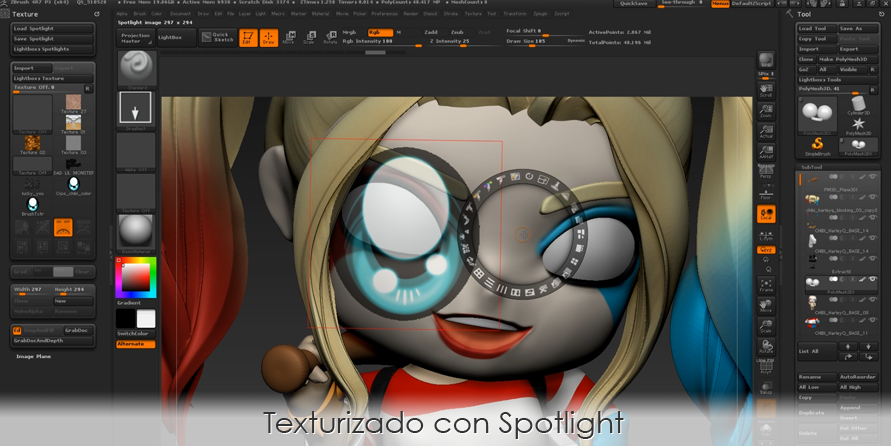
Texturizado con Spotlight

Modifica, escala, rota y proyecta imágenes sobre tus modelos con Spotlight.

Spotlight es una herramienta de ZBrush que nos permite colocar y modificar imágenes sobre nuestro modelo y, posteriormente, proyectarlas sobre la subtool que queramos, como si se tratase de una pegatina.
Leer más

27
Abr

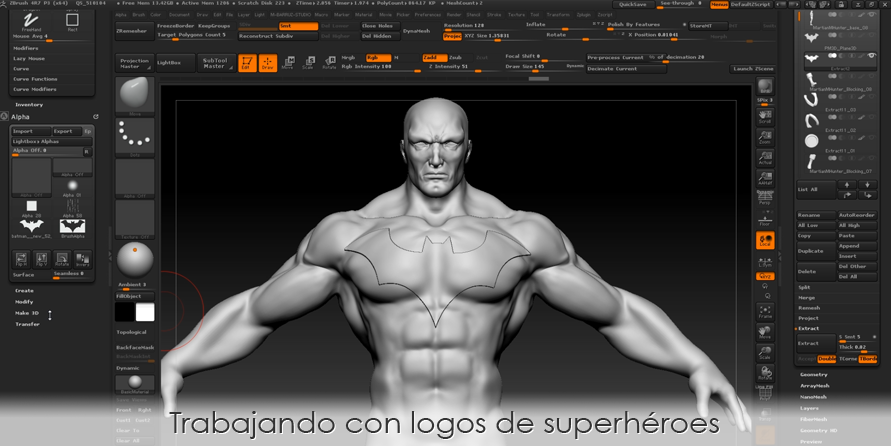
Trabajando con logos de superhéroes en ZBrush

Crea y ajusta logotipos a cualquier superficie en ZBrush.

Muchas veces nos han preguntado cómo podríamos crear logotipos fácilmente en ZBrush y ajustarlos a la superficie de nuestro personaje. Hoy por fin os contamos cómo lo hacemos nosotros.
Leer más

20
Abr

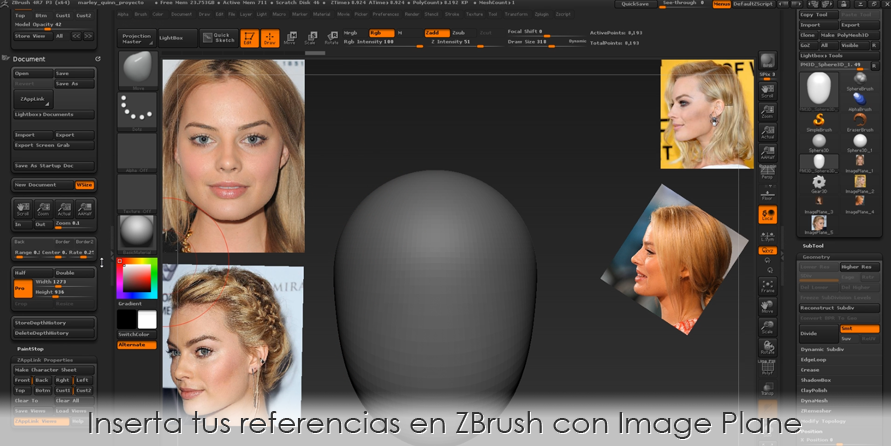
Inserta tus referencias en ZBrush con Image Plane

Se acabó entrar y salir de ZBrush para ver tus referencias gracias a Image Plane.

Existen varios métodos para poder ver tus referencias dentro de ZBrush, como son el Grid, Spotlight o Image Plane.
Leer más

30
Mar

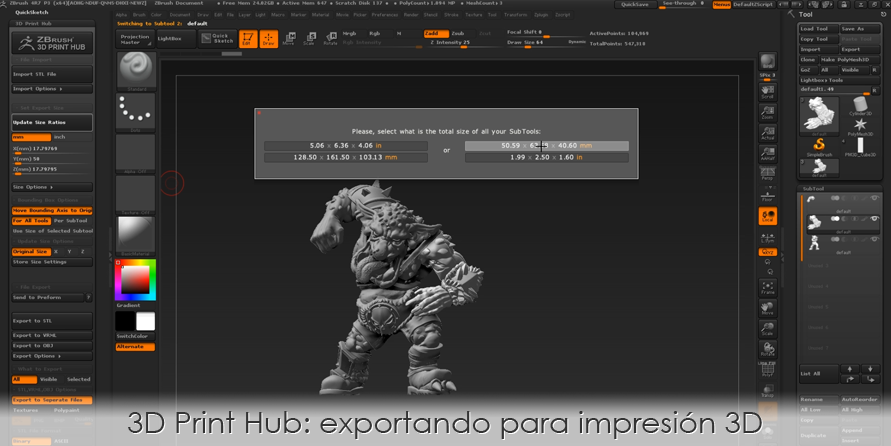
3D Print Hub: exportando para impresión 3D

Exporta tus modelos en archivos STL para impresión 3D desde ZBrush.

Antes del lanzamiento de la nueva versión ZBrush 4R8, Pixologic lanza una actualización de su plugin 3D Print Exporter llamada 3D Print Hub.

Leer más