
Artículo actualizado el 3 junio, 2026
Lo que te llevas de este tutorial
- → Los mapas tileables permiten crear patrones repetibles que pueden aplicarse sobre grandes superficies sin que se noten las uniones, ahorrando tiempo y mejorando la consistencia visual de los modelos 3D.
- → La función Wrap Mode de ZBrush es la clave para crear texturas perfectamente repetibles, ya que permite que los detalles que salen por un borde del plano continúen automáticamente por el borde opuesto.
- → Una vez creado el patrón, puede convertirse en un Displacement Map y aplicarse fácilmente mediante Surface Noise, añadiendo gran cantidad de detalle sin necesidad de esculpir cada zona manualmente.
- → Combinar Surface Noise con Morph Target permite controlar dónde se aplica el detalle, corregir errores y mantener un flujo de trabajo mucho más flexible y profesional dentro de ZBrush.
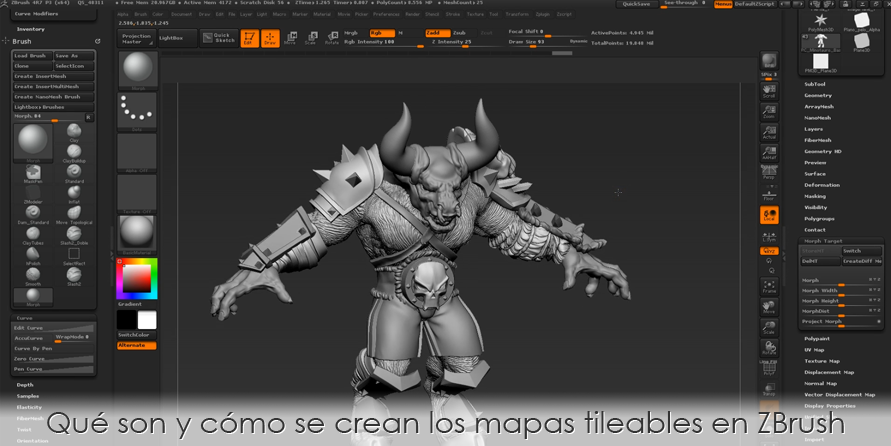
Cuando hablamos de texturas, si decimos que un mapa es tileable nos estamos refiriendo a que puede repetirse indefinidamente sin que se noten las uniones entre una repetición y la siguiente. Gracias a ello, los mapas tileables se han convertido en una herramienta fundamental para añadir detalle a modelos 3D sin necesidad de esculpir manualmente cada zona de la superficie.
En este tutorial veremos cómo crear mapas tileables directamente en ZBrush, generar un mapa de desplazamiento a partir de ellos y aplicarlo posteriormente a nuestros modelos mediante Surface Noise. Se trata de una técnica muy útil para crear pelo corto, pieles, escamas, tejidos, superficies rugosas y cualquier otro patrón repetitivo.
¿Qué son los mapas tileables?
Los mapas tileables son texturas o patrones diseñados para repetirse sin que se perciban cortes visibles entre sus bordes.
Esto significa que podemos utilizar una única textura para cubrir grandes superficies manteniendo un aspecto uniforme y evitando costuras evidentes.
Entre sus principales ventajas destacan:
- Ahorran tiempo de producción.
- Reducen el tamaño de los archivos.
- Permiten añadir gran cantidad de detalle rápidamente.
- Son ideales para videojuegos, cine e impresión 3D.
- Facilitan la creación de bibliotecas reutilizables de materiales y texturas.
Si quieres profundizar en la creación de recursos reutilizables para tus proyectos, te recomendamos nuestro tutorial sobre creación de recursos 3D con ZBrush y Photoshop.
Cómo crear mapas tileables en ZBrush
La técnica consiste en esculpir un plano de forma que los detalles que salen por un borde continúen automáticamente por el borde opuesto.
Para conseguirlo necesitaremos aprovechar una función muy útil de ZBrush: Wrap Mode.
Preparación de la malla
El primer paso es crear un plano que nos sirva como base para esculpir el patrón.
Una vez creado:
- Convierte el plano en Make PolyMesh3D.
- Ve a Tool > Geometry.
- Desactiva SMT para evitar el suavizado de los bordes durante las subdivisiones.
- Añade varios niveles de subdivisión hasta disponer de suficiente resolución para trabajar.
Esta preparación es importante porque cualquier suavizado en los bordes puede afectar a la continuidad del patrón.
Configuración del pincel
En el vídeo se utiliza el pincel:
LightBox > Brush > Slash > Slash 2
Este pincel resulta especialmente útil para crear mechones de pelo, estrías y detalles lineales.
Para obtener mejores resultados conviene configurarlo mediante:
Stroke > Lazy Mouse
Al activar Lazy Mouse conseguiremos trazos mucho más suaves y controlados.
También es recomendable:
- Reducir el valor de los pasos.
- Ajustar la intensidad del pincel.
- Realizar pruebas antes de comenzar el patrón definitivo.
Si te interesa el trabajo de pelo en ZBrush, también puedes consultar nuestro tutorial sobre cómo esculpir pelo largo.
El secreto: utilizar Wrap Mode
La clave para generar mapas tileables está en activar Wrap Mode.
Esta opción permite que cualquier detalle que salga por un lado del plano continúe automáticamente por el lado contrario.
Dicho de otro modo:
- Esculpes fuera del plano.
- El detalle aparece simultáneamente en el borde opuesto.
- Se mantiene la continuidad perfecta del patrón.
Gracias a este sistema podemos crear texturas completamente repetibles sin necesidad de realizar correcciones posteriores.
Creando un patrón de pelo
Uno de los ejemplos más prácticos mostrados en el vídeo es la creación de pelo corto para criaturas o personajes.
La técnica consiste en:
- Trabajar de abajo hacia arriba.
- Alternar trazos ascendentes y descendentes.
- Generar pequeños grupos de pelo.
- Mantener una dirección coherente.
Con un poco de práctica es posible construir patrones muy ricos visualmente en pocos minutos.
Además, si buscas recursos relacionados, puede interesarte nuestro artículo sobre mapas para crear pelo corto low poly.
Cómo convertir el patrón en un mapa de desplazamiento
Una vez terminado el patrón, llega el momento de transformarlo en un mapa utilizable.
Existen dos métodos principales.
Método 1: utilizar GrabDoc
El sistema más rápido consiste en:
- Ajustar el patrón en pantalla.
- Utilizar GrabDoc.
- Generar una textura a partir de la vista actual.
Es una solución rápida y efectiva para muchos casos.
Método 2: crear un mapa de desplazamiento
Si buscamos máxima calidad, lo ideal es generar un Displacement Map.
Para ello:
- Accedemos a las opciones de desplazamiento.
- Generamos el mapa.
- Lo exportamos mediante Export.
- Lo guardamos para utilizarlo posteriormente.
Este método conserva mejor la información de profundidad y suele ofrecer mejores resultados profesionales.
Puedes consultar también la documentación oficial de Maxon sobre mapas de desplazamiento.
Aplicar mapas tileables mediante Surface Noise
Una vez generado el mapa, llega la parte más interesante: aplicarlo sobre nuestros modelos.
Para ello utilizaremos Surface Noise.
Preparar el modelo
Antes de aplicar el detalle es recomendable que el modelo tenga unas UVs correctamente configuradas.
Si todavía no las has creado, puedes consultar nuestro tutorial para hacerlo.
O profundizar en la exportación de mapas mediante UVs UDIM.
Configuración de Surface Noise
Accedemos a:
Tool > Surface > Noise
Y posteriormente pulsamos Edit.
Desde ahí podremos:
- Cargar nuestro mapa.
- Ajustar la escala.
- Configurar la intensidad.
- Modificar el contraste.
- Visualizar el resultado en tiempo real.
Un consejo importante es desactivar Mix Basic Noise para evitar que el ruido predeterminado interfiera con nuestro mapa personalizado.
Si quieres profundizar en esta herramienta, también tenemos un tutorial específico sobre Surface Noise.
Aplicar el detalle de forma destructiva
Hasta este momento el efecto sigue siendo únicamente una visualización.
Para convertirlo en geometría real debemos aplicarlo sobre la malla.
Antes de hacerlo, es recomendable guardar un Morph Target.
¿Por qué utilizar Morph Target?
El Morph Target permite:
- Recuperar zonas concretas.
- Corregir errores.
- Eliminar detalle donde no lo necesitemos.
- Controlar mejor la intensidad final.
Por ejemplo, en el caso de una criatura con pezuñas, podríamos eliminar el detalle del pelo únicamente en esas zonas.
Si quieres profundizar en esta técnica, te recomendamos ver el siguiente post.
Ventajas de trabajar con mapas tileables
Incorporar mapas tileables a tu flujo de trabajo aporta numerosas ventajas:
- Mayor velocidad de producción.
- Detalle consistente en toda la superficie.
- Menor consumo de recursos.
- Facilidad para reutilizar patrones.
- Resultados profesionales en menos tiempo.
Por eso son una herramienta habitual tanto en producción de videojuegos como en cine, impresión 3D y creación de miniaturas.
Conclusión
Los mapas tileables son una de las herramientas más potentes para acelerar la creación de detalle en ZBrush. Gracias a funciones como Wrap Mode, Displacement Map, Surface Noise y Morph Target, es posible construir patrones reutilizables y aplicarlos sobre cualquier modelo en cuestión de minutos.
Dominar esta técnica no solo mejora la calidad visual de tus proyectos, sino que también optimiza enormemente tu flujo de trabajo profesional.
Deja un comentario